クローニングでSSDを換装した話
Windows11が入らない
先月の話になりますが、業務用パソコン(Wiondows)のSSDを取り替えました。
WIndows11にアップグレードしようとしたら、「ストレージが足りない」と言われて先に進めなくなってしまったからです。
思えば、このPCを買ったのは2019年。事務所を開設した年です。
SSDとHDDのデュアルストレージで、HDDは1TBありますが、OSの入っているSSD(Cドライブ)は100GBしかない。メモリは当初8GBでしたが、これは24GBに増やしました。CPUもなんとかWindows11が入れられるレベル。ハードルはストレージのみです。PCを買い換えるよりSSDを容量の大きい物に取り替える方が安くあがるので、そうすることにしました。
電子証明書をどう移すか
問題は、各種の電子証明書がこのSSDにインストールされていることです。その中には顧客の給与振り込み業務に使う銀行の電子証明書が二つ含まれています。これは、通常のエキスポート操作ができません。なので、新しいPCなどで使うためには、お客さんに再取得を依頼することになります。でも、こちらの事情で相手に手間をかけさせるのは、なるべく避けたい。
何かいい方法はないかと調べてみて、クローニングという手法を知りました。PCのシステムやアプリ等をまるごと、完全に別のストレージに複製できるようです。この手なら、電子証明書も使える状態で移せるかもしれません。なので、やってみることにしました。
クローニングを試す
参考にしたのは下記のYoutube動画です。このチャンネルは時々みるのですが、どの動画も説明がわかりやすくて助かっています。
設定もアプリもファイルも全部復元できる「クローン作成」のススメ
この動画の内容に従って512GBのSSDと外部SSDドライブを準備し、必要なソフトウェアをダウンロードして、クローニングにトライしてみました。
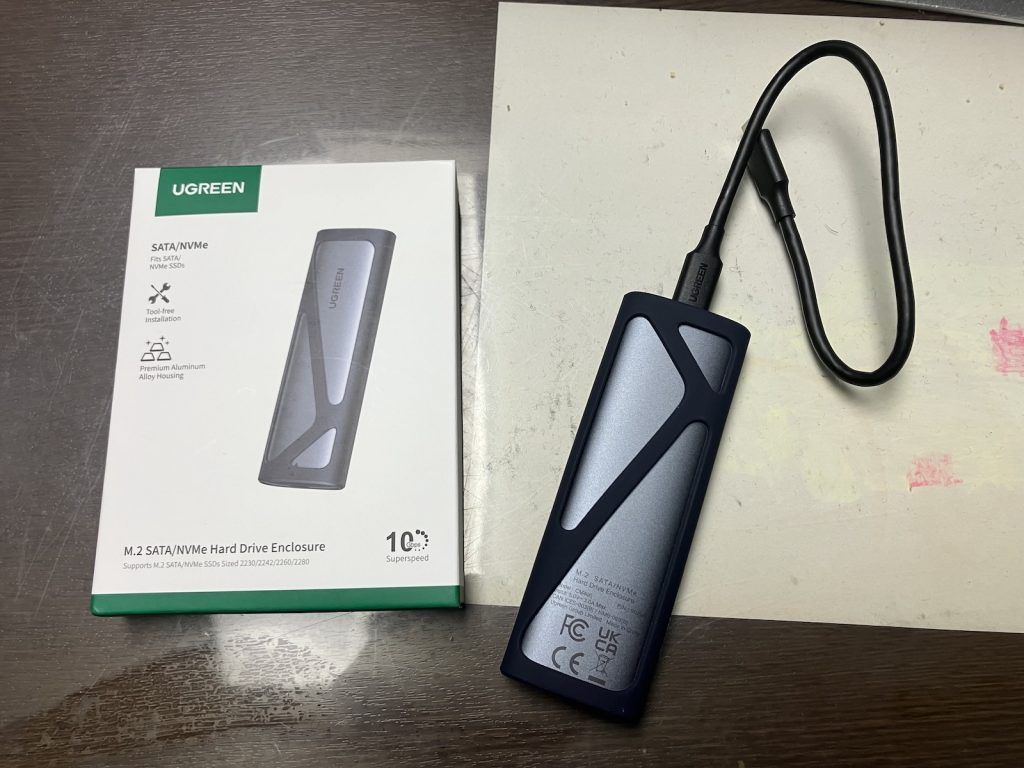
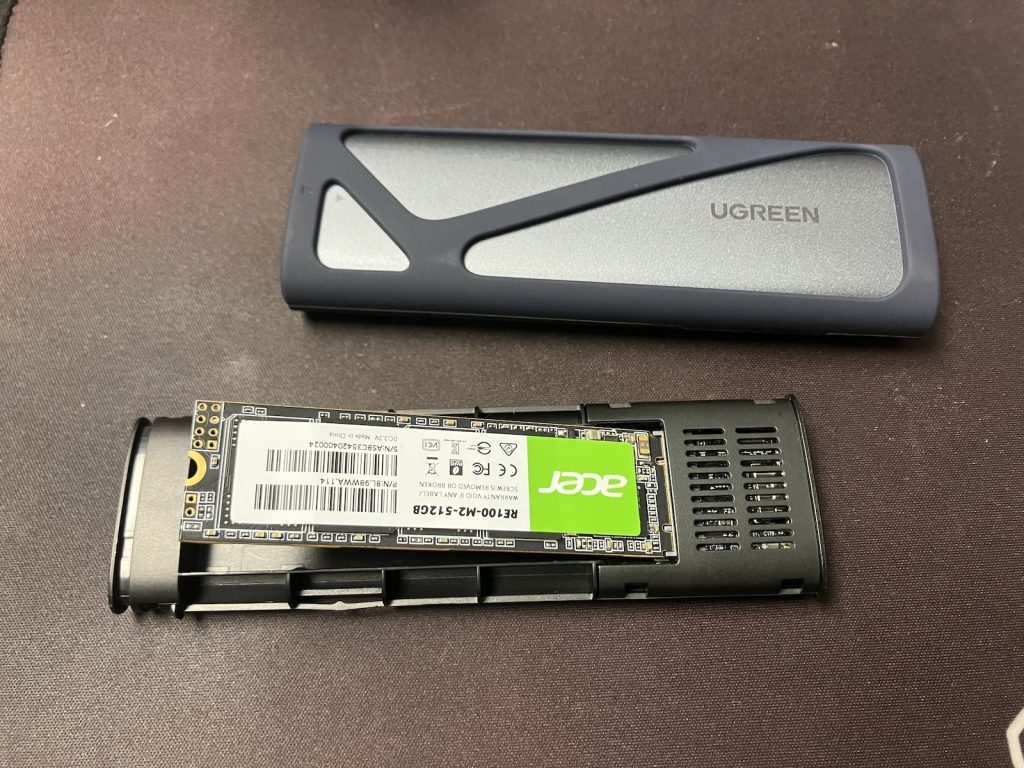
拍子抜けなほど簡単に、クローニングは済みました。
クローン後のSSDをもともと入っていたSSDと取り替えて起動してみると……見た目には何にも変わっていないデスクトップが現れます。置いてあったアイコンの位置まで一緒です。間違ってもとのSSDを挿してしまったか? と思いましたが、内蔵ドライブのプロパティをみると、しっかり空き容量は増えている。どうやら成功です。
これで改めてWindows11へのアップグレードをやってみると、今度は問題なく完了しました(空き容量がかなり増えたので当然ですが)。
さて問題は、銀行の電子証明書が使えるかどうか…。おお、これも何の問題もありません。以前と同様に、電子証明書を使ってログインできます
後日、振り込み作業もできることを確認しました。
というわけで、まだまだこのパソコンは現役で使えそうです。まあ、新しいパソコンも欲しいんですけどね。それはまたいずれ。